E-banking: supporto tecnico

Selezionare un’opzione.

No, è la prima volta che accedo all’e-banking.
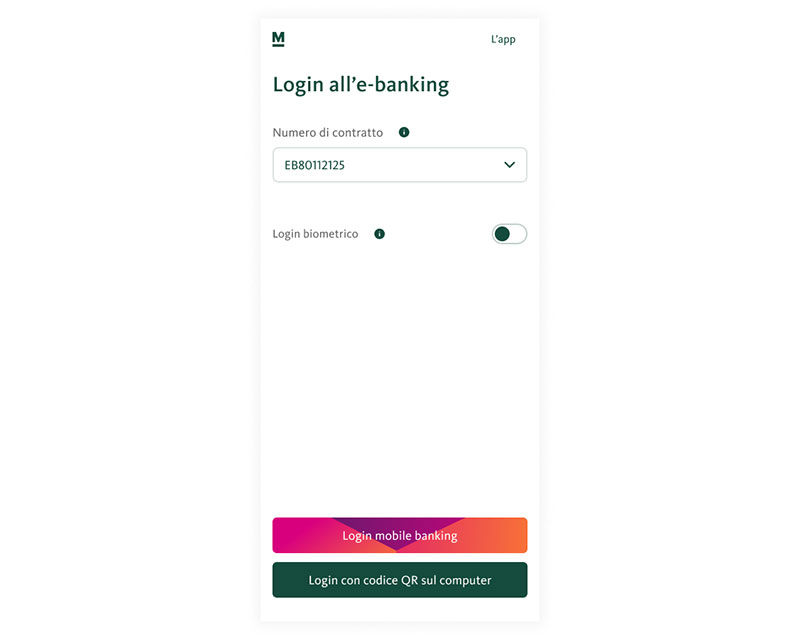
Apra l’app e-banking della Banca Migros e clicchi su «Login mobile banking».
Clicchi ora su «Password dimenticata».
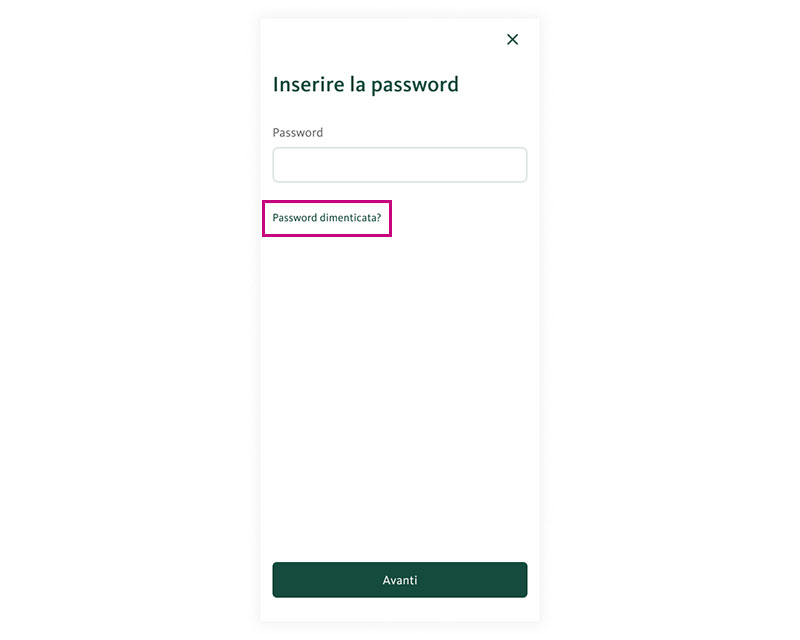
Segua il processo visualizzato.
Per ulteriore assistenza, consulta l’articolo della Guida.
Ci contatti
La preghiamo di contattare la Hotline e-banking tramite questo link: Chiamata o richiamata
Apra la sua app e-banking della Banca Migros.
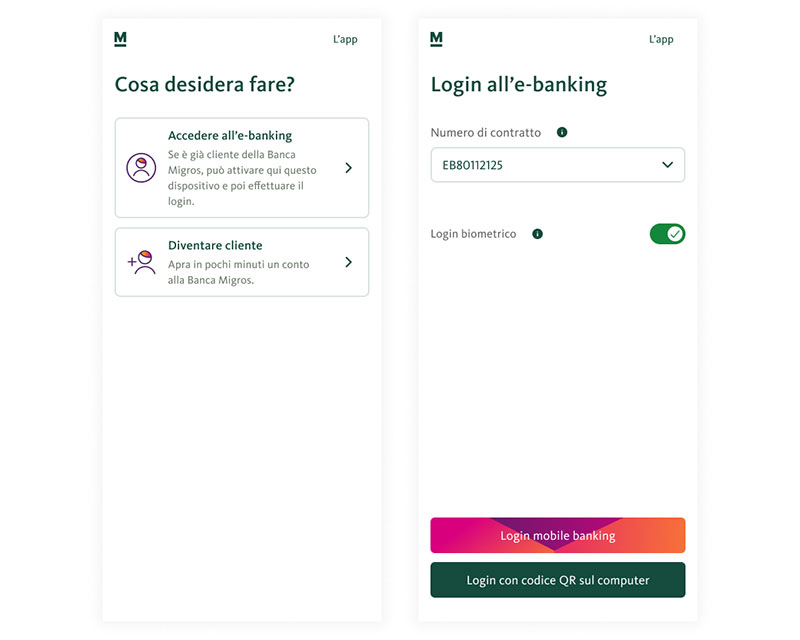
Cosa vedete sulla pagina iniziale?
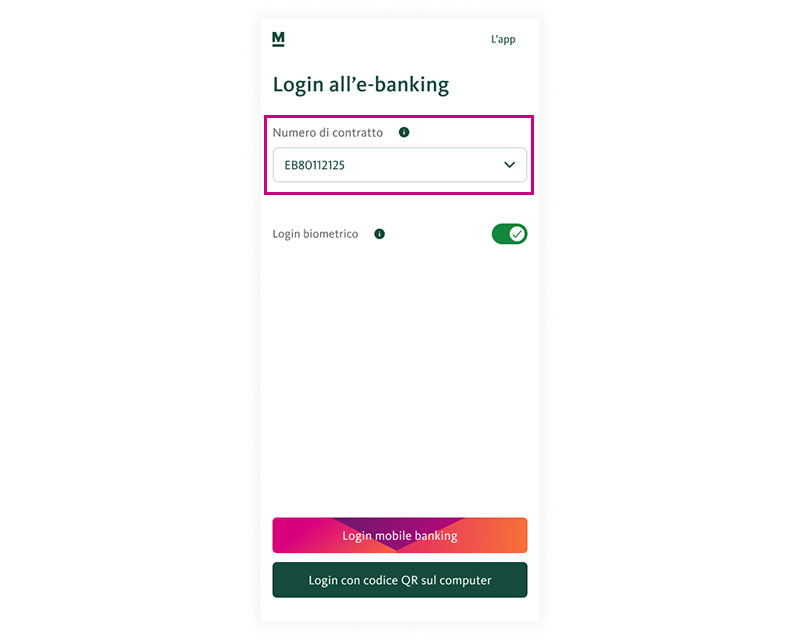
Selezioni il campo «Numero di contratto» (EBXXXXXXXX).
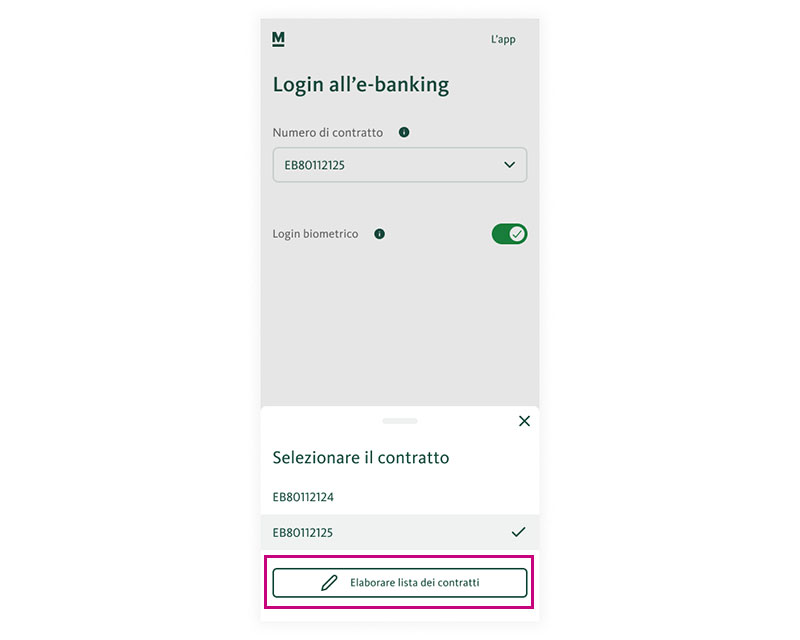
Selezionare «Modifica lista contratti».
Vede il numero di contratto che desidera modificare?
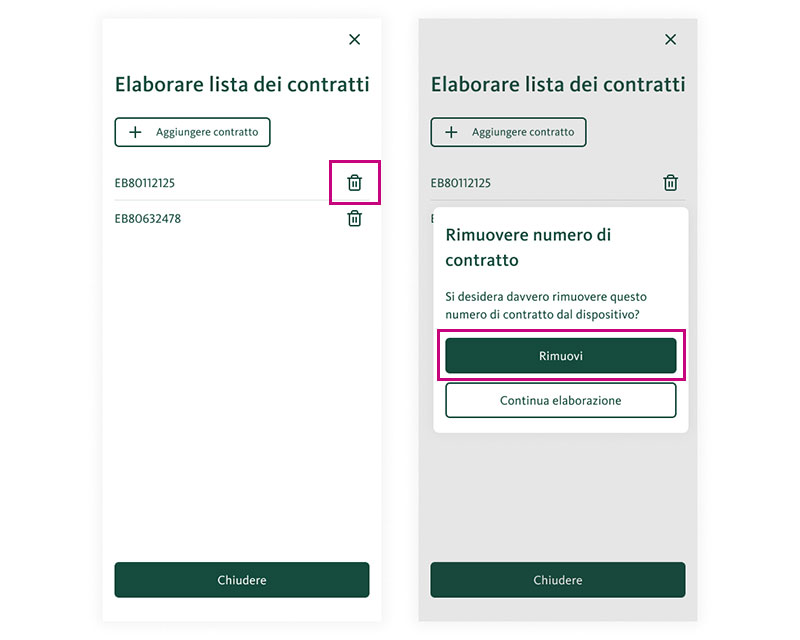
Importante: per poter impostare una nuova password dovete prima cancellare il relativo contratto.
A tal fine cliccate innanzitutto sul simbolo «Cancella». Confermate quindi la cancellazione cliccando sul pulsante verde «Rimuovi».
Il contratto è stato rimosso. Ora può aggiungere facilmente un contratto esistente o uno nuovo mediante il pulsante «Aggiungere contratto».
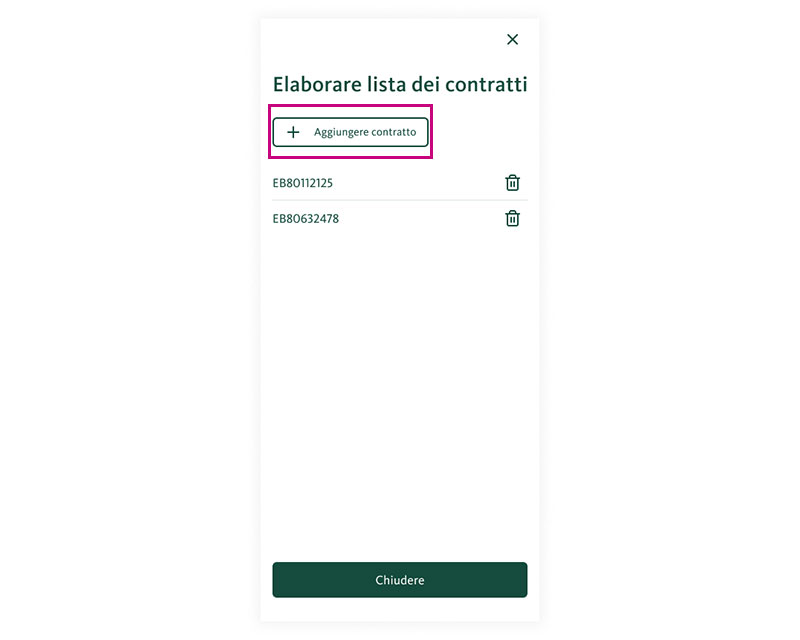
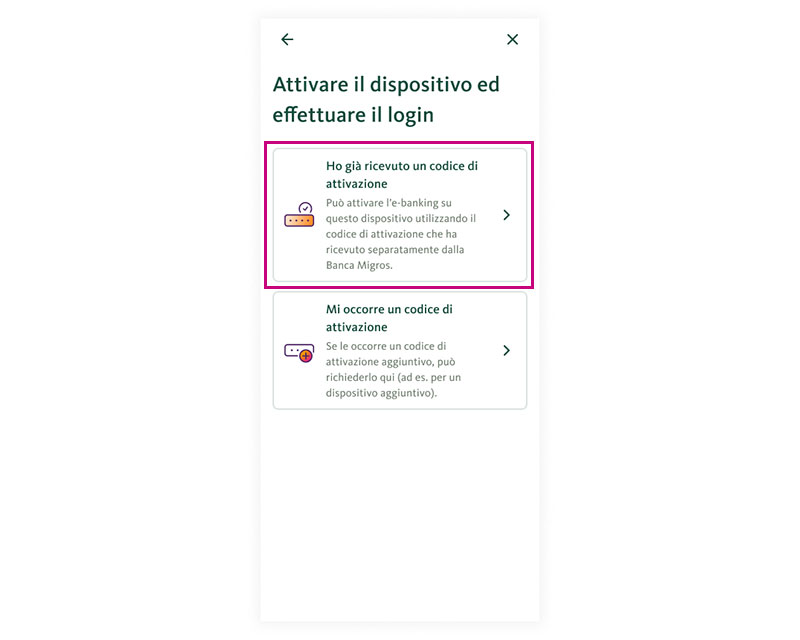
Clicchi ora su «Ho già ricevuto un codice di attivazione».
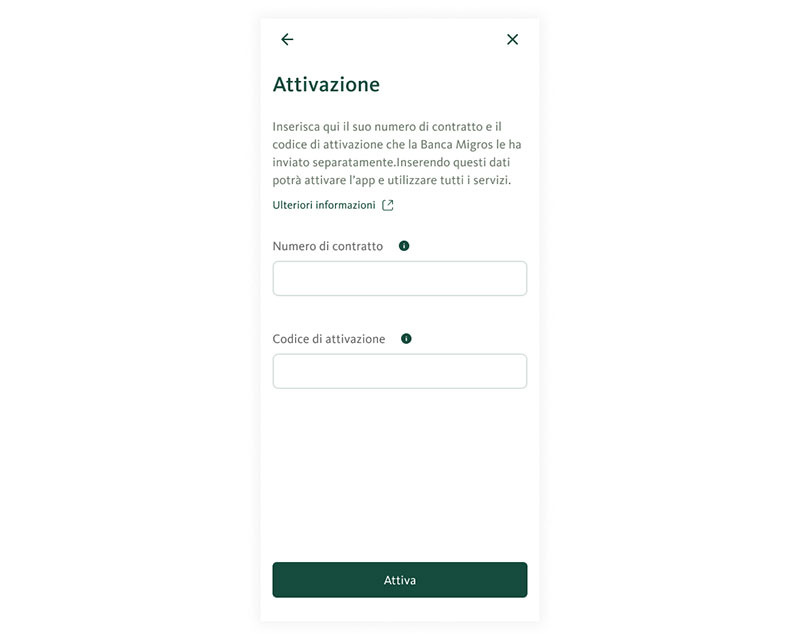
Inserisca il suo numero di contratto e il codice di attivazione. Clicchi poi su «Attivazione».
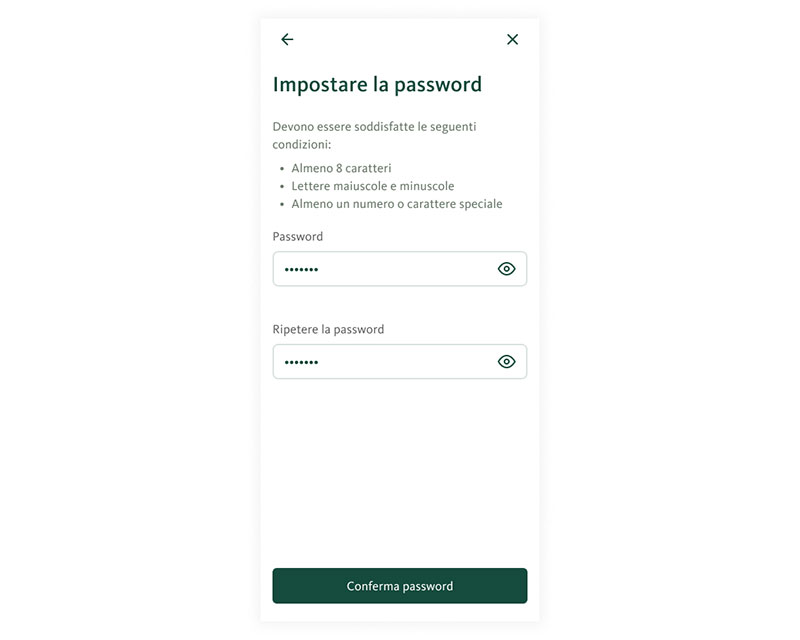
Inserisca una nuova password per questo dispositivo e clicchi su «Conferma la password».
Informazione: se ha già attivato questo contratto in precedenza, a questo punto non è necessario riconfermare la password.
Definire il nome del dispositivo desiderato e cliccare su «Avanti».
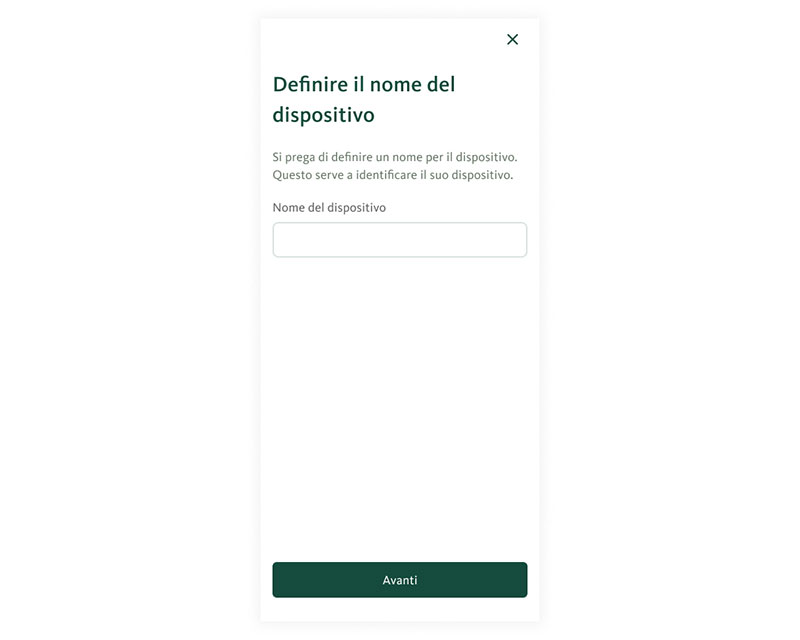
Congratulazioni vivissime
A questo punto potete chiudere la guida e proseguire nell’e-banking.
Cliccate su «Aggiungere contratto».
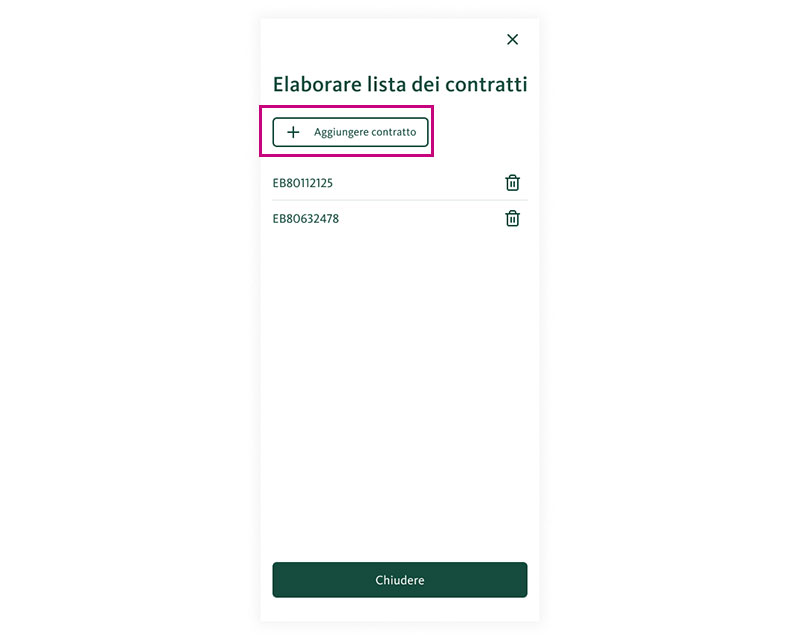
Clicchi ora su «Ho già ricevuto un codice di attivazione».
Inserisca il suo numero di contratto e il codice di attivazione. Clicchi poi su «Attivazione».
Inserisca una nuova password per questo dispositivo e clicchi su «Conferma la password».
Informazione: se ha già attivato questo contratto in precedenza, a questo punto non è necessario riconfermare la password.
Definire il nome del dispositivo desiderato e cliccare su «Avanti».
Congratulazioni vivissime
A questo punto potete chiudere la guida e proseguire nell’e-banking.
Fare clic su «Login all’e-banking».
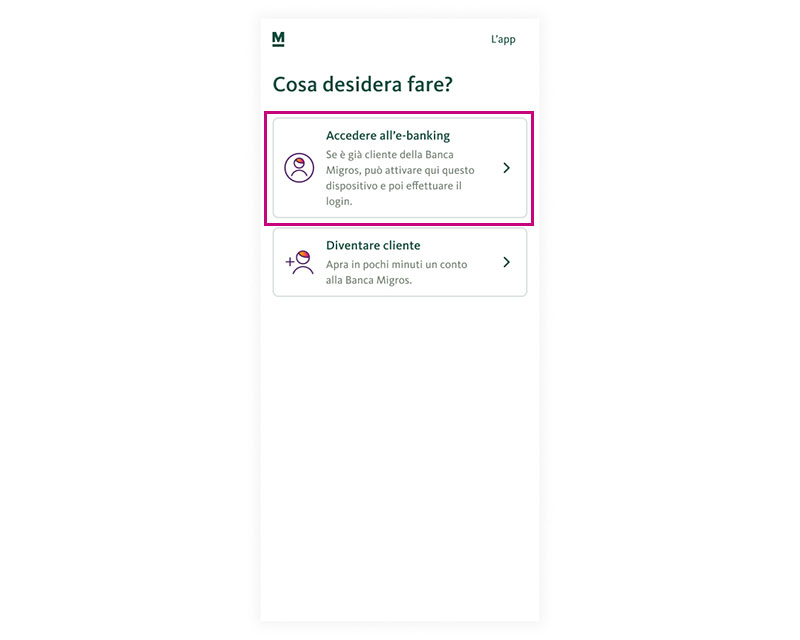
Clicchi ora su «Ho già ricevuto un codice di attivazione».
Inserisca il suo numero di contratto e il codice di attivazione. Clicchi poi su «Attivazione».
Inserisca una nuova password per questo dispositivo e clicchi su «Conferma la password».
Informazione: se ha già attivato questo contratto in precedenza, a questo punto non è necessario riconfermare la password.
Definire il nome del dispositivo desiderato e cliccare su «Avanti».
Congratulazioni vivissime
A questo punto potete chiudere la guida e proseguire nell’e-banking.

Prima dovete ordinare un codice di attivazione.
Tramite questo modulo può richiedere un nuovo codice di attivazione: Al modulo.
Il vostro dubbio non è stato risolto? Non esitate a contattarci qui.
Come effettuare il login all’e-banking da computer/portatile?
Quale applicazione utilizza per il login?
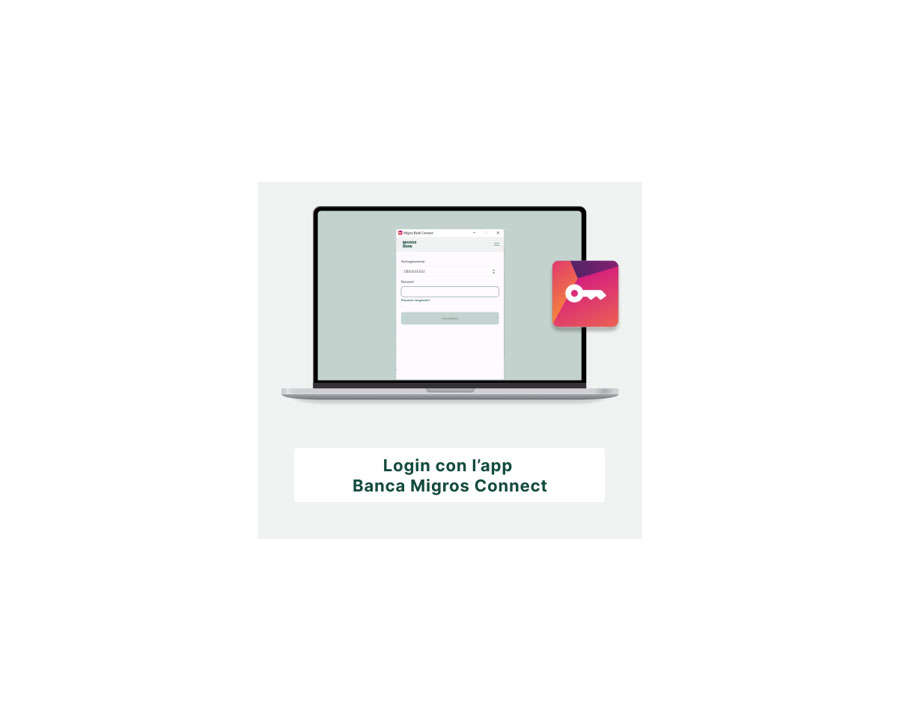
Per l’accesso le occorre un PC/portatile sul quale è installata l’app Banca Migros Connect. Maggiori informazioni sono disponibili in questa guida o in questo video.
Vai alla guida PDF / Vai al video di Youtube
Il login è riuscito?
Congratulazioni!
Ora può chiudere la procedura guidata e proseguire nell’e-banking.

Saremo lieti di aiutarvi.
Nella nostra pagina di supporto troverà altre utili istruzioni.
Se preferisce prenotare una chiamata da parte nostra, ci contatti qui.
- Visiti il nostro sito web bancamigros.ch
- Clicchi in alto a destra su «Login».
- Digiti il numero di contratto e clicchi su «Avanti».
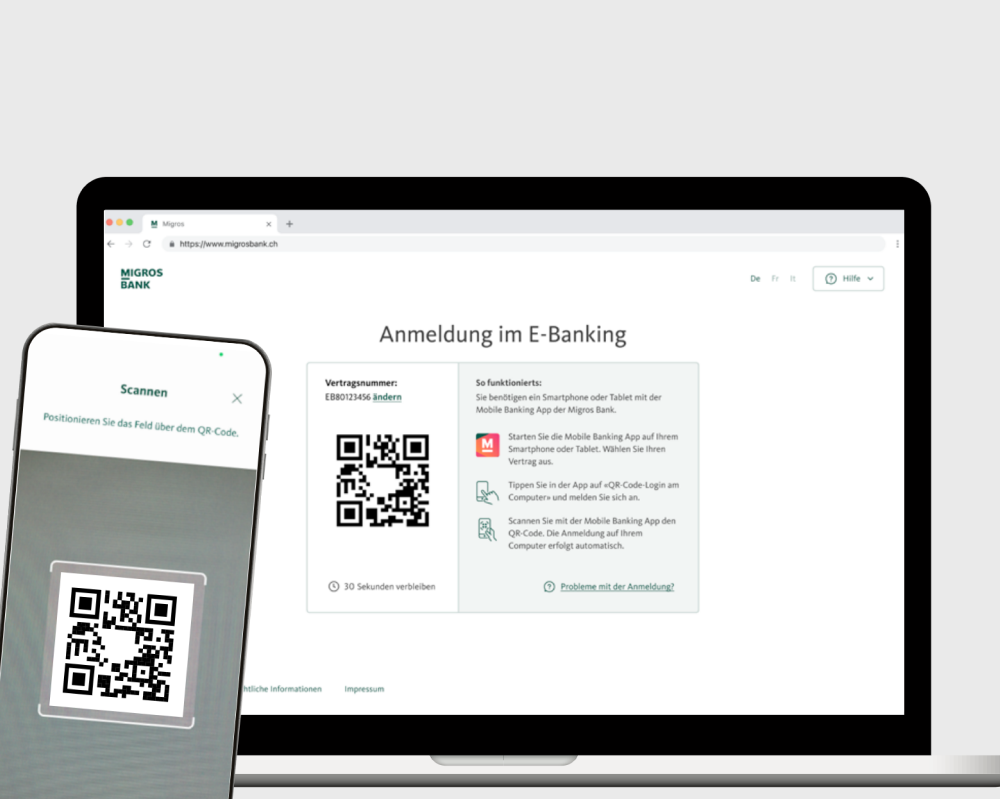
- Sullo smartphone apra l’app e-banking della Banca Migros, clicchi sul pulsante verde «Login con codice QR sul computer» e segua le istruzioni.
Per maggiori informazioni consulti questa guida: Link alla guida PDF
Il login è riuscito?
Congratulazioni!
Ora può chiudere la procedura guidata e proseguire nell’e-banking.
Saremo lieti di aiutarvi.
Nella nostra pagina di supporto troverà altre utili istruzioni.
Se preferisce prenotare una chiamata da parte nostra, ci contatti qui.
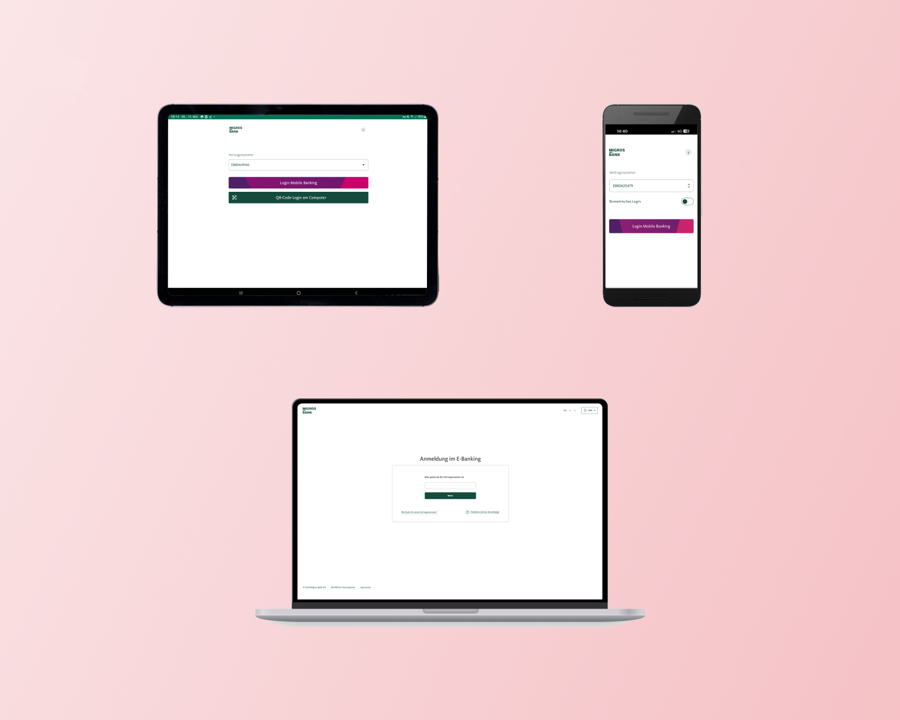
Le diamo il benvenuto nell’e-banking della Banca Migros. Qui può configurare in pochi semplici passaggi l’accesso all’e-banking.
A tale scopo le occorrono:
- la lettera con il suo numero di contratto e-banking
- la lettera o l’SMS con il suo codice di attivazione
- lo smartphone (preferibilmente) e/o
- il computer o il portatile.
L’intero processo dura circa 5 minuti.
Ha tutto a portata di mano?
Per accedere all’e-banking occorre uno smartphone o un tablet. Con il dispositivo mobile attivato è possibile effettuare anche il login al computer.
Se non si dispone di uno smartphone o un tablet, è a disposizione il programma informatico «Connect App».
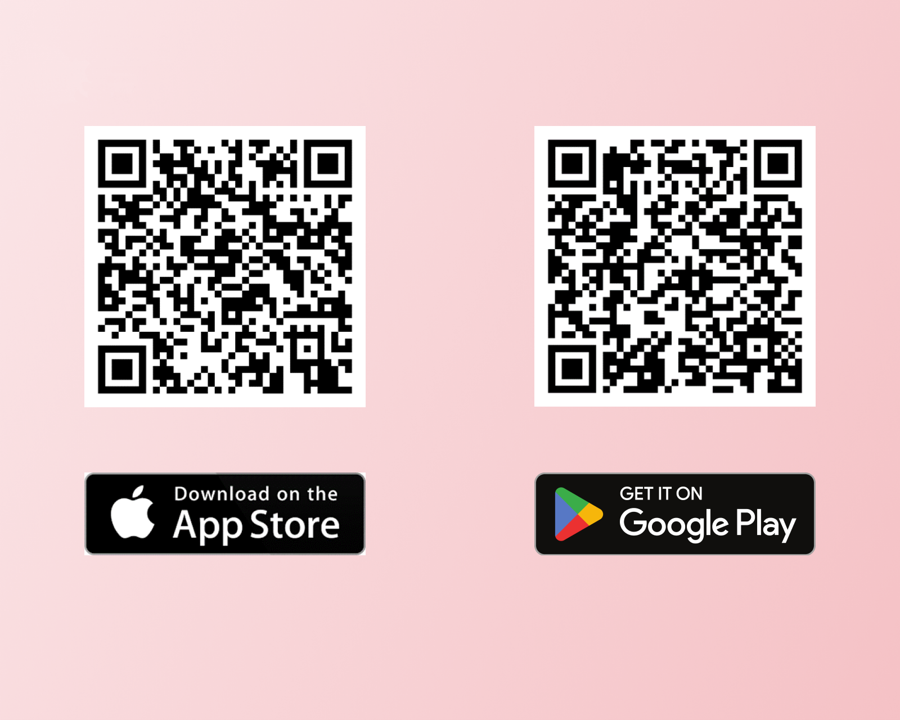
Scarichi l’app e-banking
Scarichi l’attuale app e-banking della Banca Migros sul suo smartphone o tablet. Può farlo con il codice QR riportato in questa immagine o utilizzando i link sottostanti:
iPhone Apple: https://apps.apple.com/us/app/migros-bank-e-banking-phone/id452805858
Android: https://play.google.com/store/apps/details?id=ch.migrosbank.android
Apra la sua app e-banking della Banca Migros.
Cosa vedete sulla pagina iniziale?
Selezioni il campo «Numero di contratto» (EBXXXXXXXX).
Selezionare «Modifica lista contratti».
Vede il numero di contratto che desidera modificare?
Importante: per poter impostare una nuova password dovete prima cancellare il relativo contratto.
A tal fine cliccate innanzitutto sul simbolo «Cancella». Confermate quindi la cancellazione cliccando sul pulsante verde «Rimuovi».
Il contratto è stato rimosso. Ora può aggiungere facilmente un contratto esistente o uno nuovo mediante il pulsante «Aggiungere contratto».
Clicchi ora su «Ho già ricevuto un codice di attivazione».
Inserisca il suo numero di contratto e il codice di attivazione. Clicchi poi su «Attivazione».
Inserisca una nuova password per questo dispositivo e clicchi su «Conferma la password».
Informazione: se ha già attivato questo contratto in precedenza, a questo punto non è necessario riconfermare la password.
Definire il nome del dispositivo desiderato e cliccare su «Avanti».
Congratulazioni vivissime
A questo punto potete chiudere la guida e proseguire nell’e-banking.
Cliccate su «Aggiungere contratto».
Clicchi ora su «Ho già ricevuto un codice di attivazione».
Inserisca il suo numero di contratto e il codice di attivazione. Clicchi poi su «Attivazione».
Inserisca una nuova password per questo dispositivo e clicchi su «Conferma la password».
Informazione: se ha già attivato questo contratto in precedenza, a questo punto non è necessario riconfermare la password.
Definire il nome del dispositivo desiderato e cliccare su «Avanti».
Congratulazioni vivissime
A questo punto potete chiudere la guida e proseguire nell’e-banking.
Fare clic su «Login all’e-banking».
Clicchi ora su «Ho già ricevuto un codice di attivazione».
Inserisca il suo numero di contratto e il codice di attivazione. Clicchi poi su «Attivazione».
Inserisca una nuova password per questo dispositivo e clicchi su «Conferma la password».
Informazione: se ha già attivato questo contratto in precedenza, a questo punto non è necessario riconfermare la password.
Definire il nome del dispositivo desiderato e cliccare su «Avanti».
Congratulazioni vivissime
A questo punto potete chiudere la guida e proseguire nell’e-banking.
Scaricate per prima cosa l’app Banca Migros Connect adatta al dispositivo in questione e installatela:
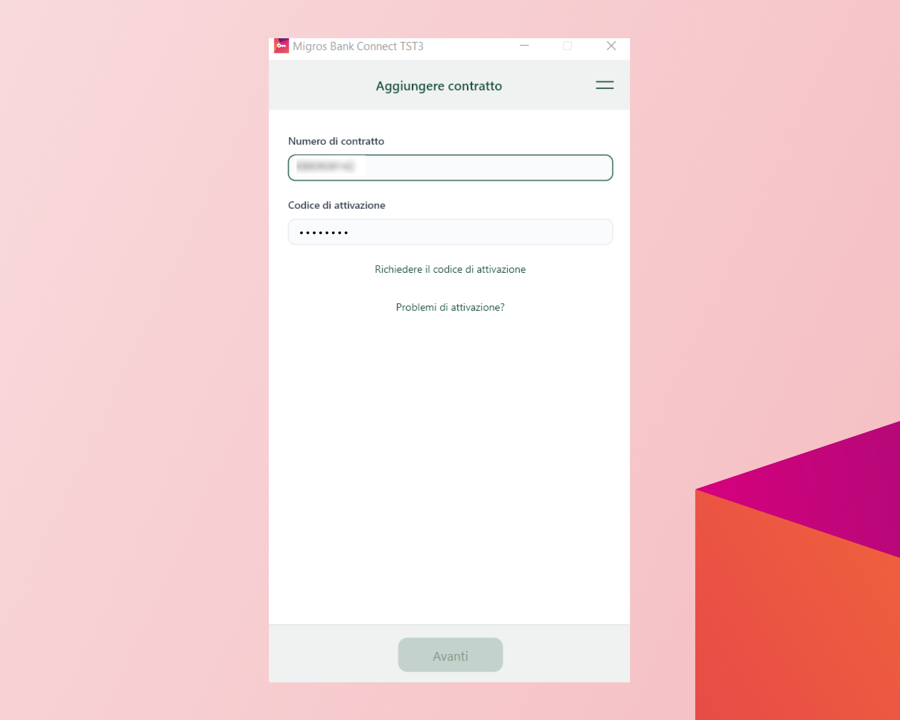
Avvii l'app Banca Migros Connect, inserisca il suo numero di contratto e il codice di attivazione ricevuti per posta e clicchi su «Avanti».
Inserisca una password per questo dispositivo e clicchi su «Attiva».
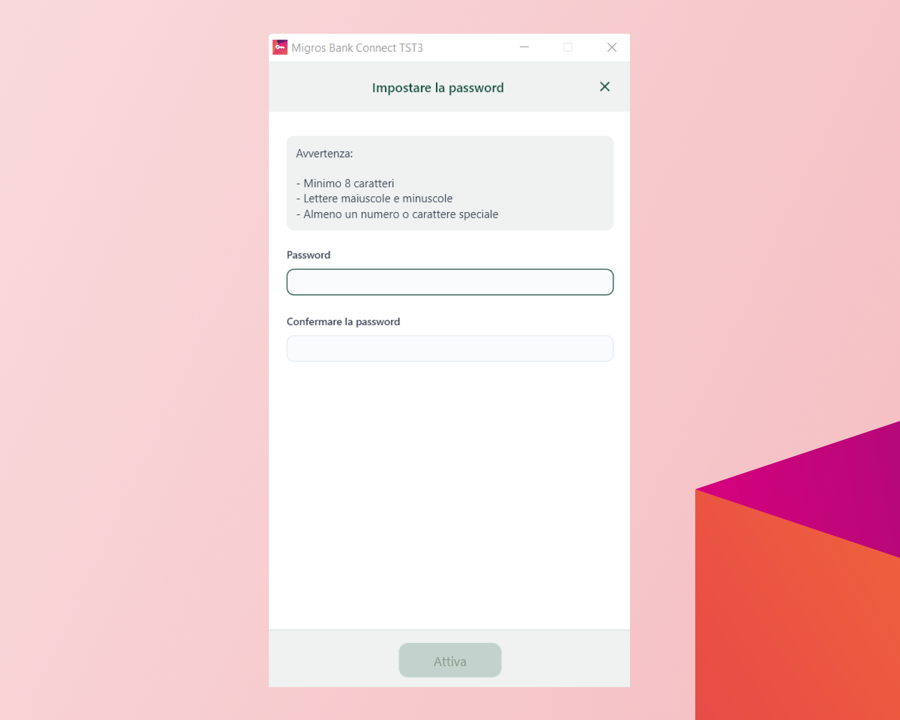
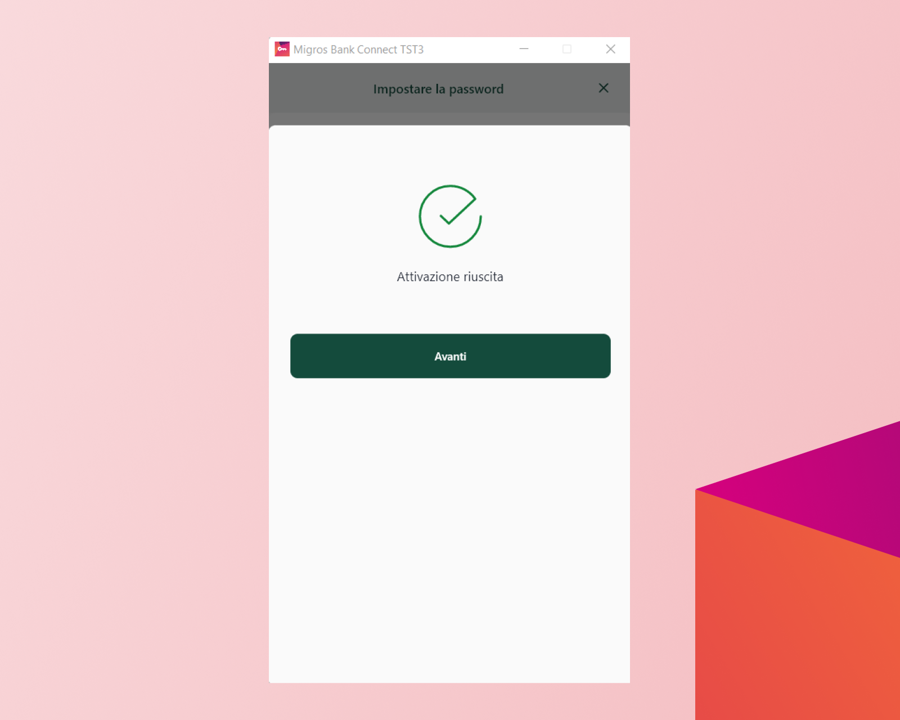
Ce l’ha fatta! Il suo dispositivo è stato attivato correttamente.
Riceverà una conferma che l’attivazione è andata a buon fine. Clicchi ora su «Avanti».
Il vostro problema non è stato risolto?Non esitate a contattarci qui.
Quale login all’e-banking desidera utilizzare?
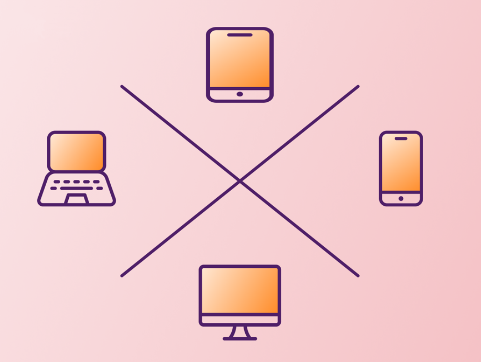
Verifichi la sua connessione Internet visitando il sito www.migrosbank.ch nel browser. Il sito sta visualizzando correttamente?
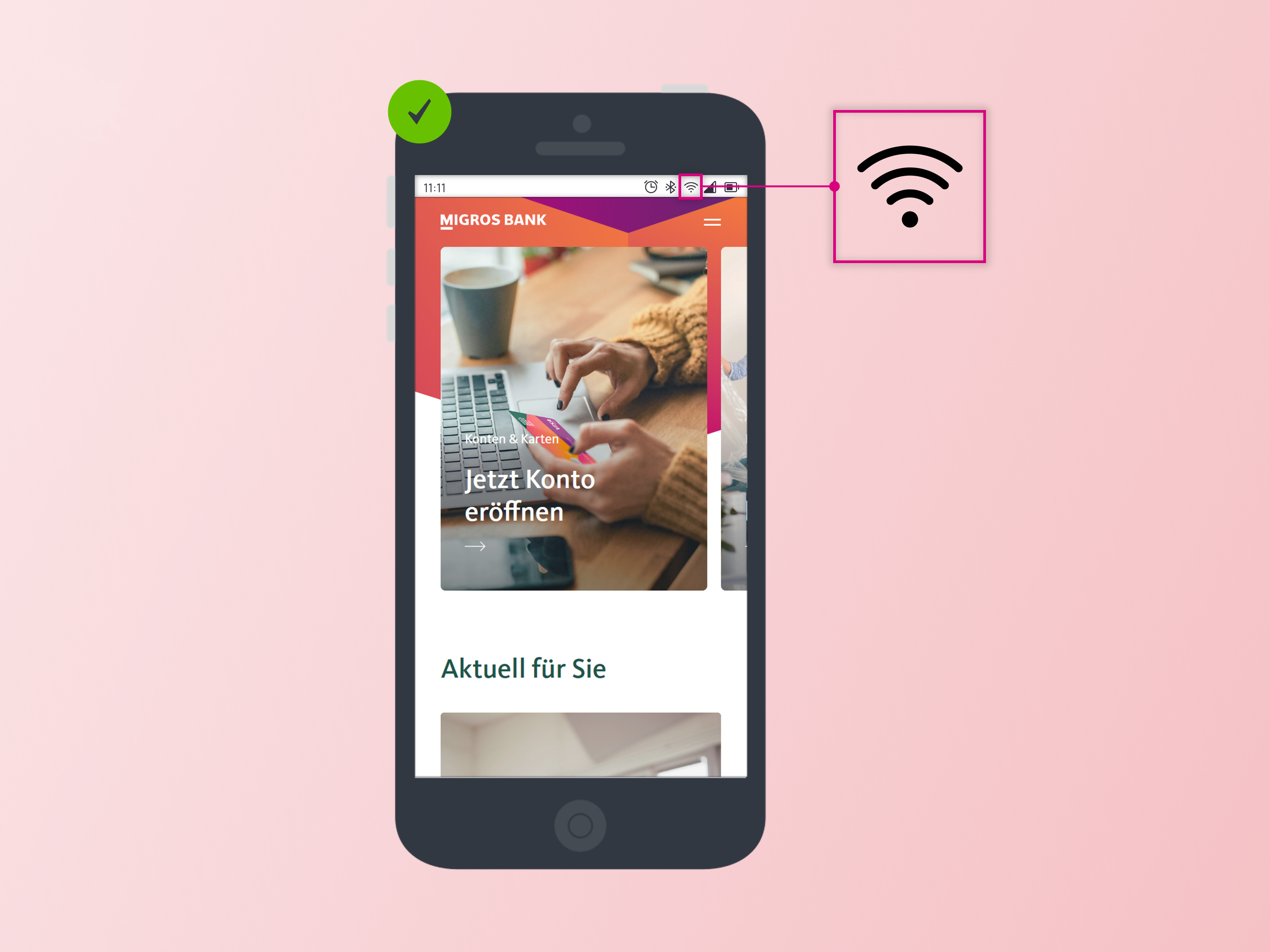
Collegare il dispositivo a Internet
Si assicuri che sul suo dispositivo sia presente una connessione Internet attiva.
Quale sistema operativo utilizza?
La vostra versione del sistema operativo è supportata?
iPhone e iPad: sono supportati tutti i sistemi operativi a partire da Apple iOS 15 / iPadOS 15.
Lei non sa quale versione ha attualmente? Ecco una guida passo-passo:
- Aprire l’app «Impostazioni».
- Cliccare su «Generale».
- Selezionare «Info».
- Nella sezione «Versione iOS» Lei può vedere il suo numero di versione.
Le consigliamo di effettuare l’aggiornamento alla versione più recente.
Cancelli l’applicazione mobile banking e installi l’ultima versione dell’App Store di Apple.
L’e-banking funziona dopo la nuova installazione?
Ci contatti
Se non siamo riusciti a risolvere il suo problema, compili il nostro modulo di supporto IT:

Siamo qui per Lei
Siamo lieti di averla aiutata.
Per ulteriori richieste non esitate a contattarci nelle nostre pagine di supporto per l’e-banking.
Siamo qui per Lei
Siamo lieti di averla aiutata.
Per ulteriori richieste non esitate a contattarci nelle nostre pagine di supporto per l’e-banking.
Riavviare il dispositivo.
Il suo e-banking funziona dopo il riavvio?
Siamo qui per Lei
Siamo lieti di averla aiutata.
Per ulteriori richieste non esitate a contattarci nelle nostre pagine di supporto per l’e-banking.
Segua le istruzioni per cancellare la memoria temporanea, denominata cache, dal suo iPhone. Nota: non vengono cancellati dati importanti dal suo iPhone.
- Scorra con il dito dal basso a sinistra verso il centro dello schermo. Ora dovrebbe vedere tutte le app attive.
- Chiudere tutte le applicazioni in esecuzione in background facendo scorrere il dito verso l’alto dal centro dello schermo.
- Premere il tasto volume su, quindi il tasto volume giù. Quindi tenere premuto il tasto Off fino a quando non appare il logo Apple.
Il suo e-banking funziona dopo aver cancellato la cache?
Siamo qui per Lei
Siamo lieti di averla aiutata.
Per ulteriori richieste non esitate a contattarci nelle nostre pagine di supporto per l’e-banking.
Ci contatti
Se non siamo riusciti a risolvere il suo problema, compili il nostro modulo di supporto IT:
Gli smartphone e i tablet Android sono supportati a partire da Android 10.
Lei non sa quale versione ha attualmente? Ecco una guida passo per passo:
- Aprire l’app «Impostazioni».
- Cliccare su «Informazioni sul telefono».
- Cliccare su «Informazioni software».
- Nella sezione «Versione Android» leggere il suo numero di versione.
La sua versione del sistema operativo è supportata?
Le consigliamo di effettuare l’aggiornamento alla versione più recente.
Cancelli l’applicazione mobile banking e installi l’ultima versione dal Google Play Store.
L’e-banking funziona dopo la nuova installazione?
Ci contatti
Se non siamo riusciti a risolvere il suo problema, compili il nostro modulo di supporto IT:
Siamo qui per Lei
Siamo lieti di averla aiutata.
Per ulteriori richieste non esitate a contattarci nelle nostre pagine di supporto per l’e-banking.
Siamo qui per Lei
Siamo lieti di averla aiutata.
Per ulteriori richieste non esitate a contattarci nelle nostre pagine di supporto per l’e-banking.
Riavviare il dispositivo.
Il suo e-banking funziona dopo il riavvio?
Siamo qui per Lei
Siamo lieti di averla aiutata.
Per ulteriori richieste non esitate a contattarci nelle nostre pagine di supporto per l’e-banking.
Segua le istruzioni per cancellare la cache dal suo dispositivo Android. Noti: nessun dato importante verrà cancellato dal suo dispositivo Android.
- Aprire l’app «Impostazioni».
- Cliccare su «App».
- Cercare «Banca Migros» utilizzando la lente di ricerca in alto a destra.
- Cliccare su «Banca Migros».
- Premere «Salva».
- Toccare in alto a destra la casella «Cancella cache».
- Dopo aver cancellato la cache, tenere premuto il tasto Off fino a visualizzare «Spegni», «Riavvio» e «Modalità di emergenza».
- Toccare quindi due volte il campo «Riavvio» per riavviare il suo dispositivo Android.
Il suo e-banking funziona dopo aver cancellato la cache?
Siamo qui per Lei
Siamo lieti di averla aiutata.
Per ulteriori richieste non esitate a contattarci nelle nostre pagine di supporto per l’e-banking.
Ci contatti
Se non siamo riusciti a risolvere il suo problema, compili il nostro modulo di supporto IT:
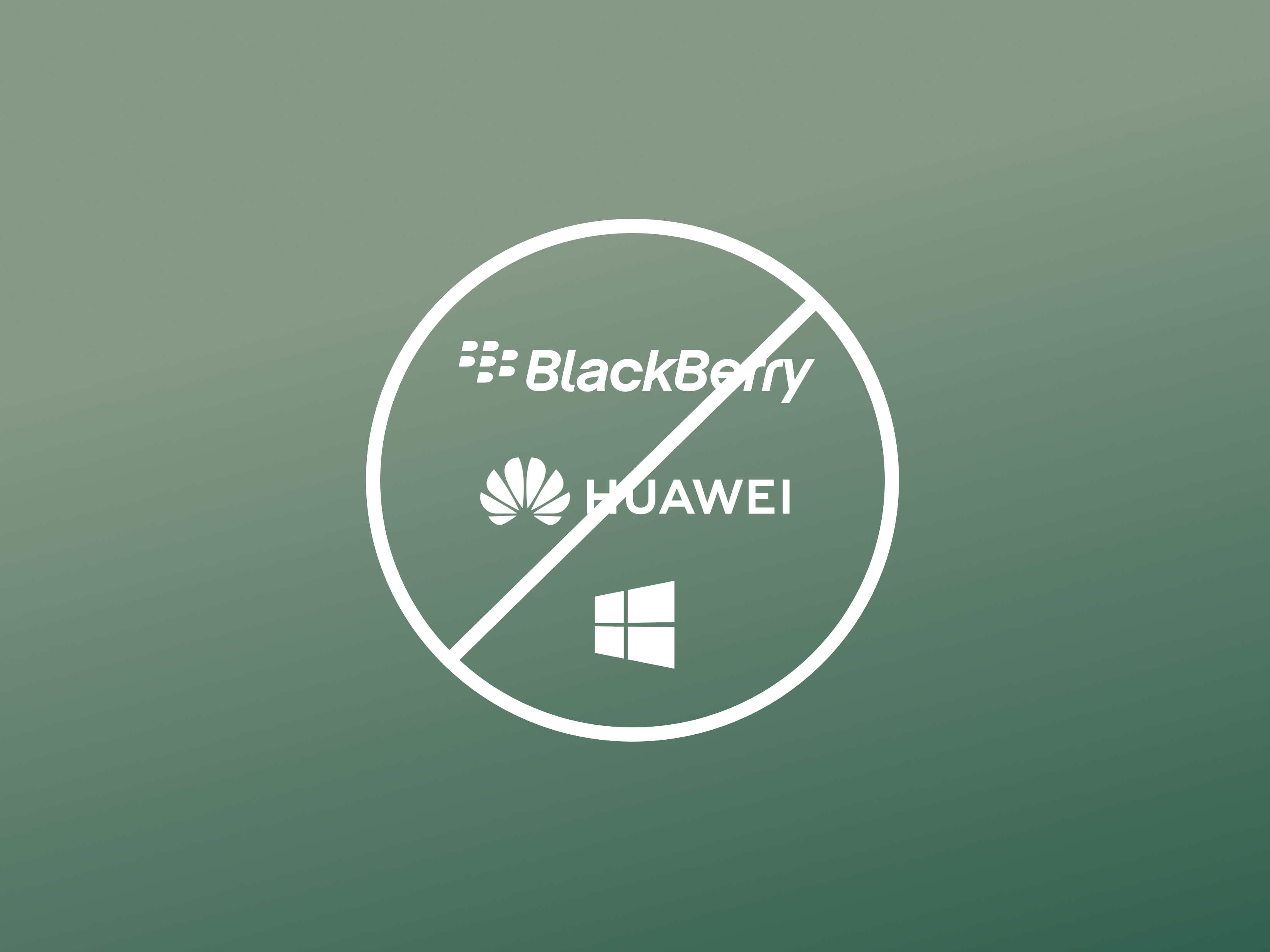
L’app mobile banking è disponibile soltanto per dispositivi iOS e Android
Purtroppo, l’accesso all’e-banking non è possibile con tutti gli altri sistemi operativi, quali ad esempio BlackBerry OS, Linux, Windows RT e Windows Phone. Non sono supportate neppure le versioni beta e le versioni precedenti.
Quale sistema operativo utilizza?
La vostra versione del sistema operativo è supportata?
iPhone e iPad: sono supportati tutti i sistemi operativi a partire da Apple iOS 15 / iPadOS 15.
Lei non sa quale versione ha attualmente? Ecco una guida passo-passo:
- Aprire l’app «Impostazioni».
- Cliccare su «Generale».
- Selezionare «Info».
- Nella sezione «Versione iOS» Lei può vedere il suo numero di versione.
Le consigliamo di effettuare l’aggiornamento alla versione più recente.
Cancelli l’applicazione mobile banking e installi l’ultima versione dell’App Store di Apple.
L’e-banking funziona dopo la nuova installazione?
Ci contatti
Se non siamo riusciti a risolvere il suo problema, compili il nostro modulo di supporto IT:
Siamo qui per Lei
Siamo lieti di averla aiutata.
Per ulteriori richieste non esitate a contattarci nelle nostre pagine di supporto per l’e-banking.
Siamo qui per Lei
Siamo lieti di averla aiutata.
Per ulteriori richieste non esitate a contattarci nelle nostre pagine di supporto per l’e-banking.
Riavviare il dispositivo.
Il suo e-banking funziona dopo il riavvio?
Siamo qui per Lei
Siamo lieti di averla aiutata.
Per ulteriori richieste non esitate a contattarci nelle nostre pagine di supporto per l’e-banking.
Segua le istruzioni per cancellare la memoria temporanea, denominata cache, dal suo iPhone. Nota: non vengono cancellati dati importanti dal suo iPhone.
- Scorra con il dito dal basso a sinistra verso il centro dello schermo. Ora dovrebbe vedere tutte le app attive.
- Chiudere tutte le applicazioni in esecuzione in background facendo scorrere il dito verso l’alto dal centro dello schermo.
- Premere il tasto volume su, quindi il tasto volume giù. Quindi tenere premuto il tasto Off fino a quando non appare il logo Apple.
Il suo e-banking funziona dopo aver cancellato la cache?
Siamo qui per Lei
Siamo lieti di averla aiutata.
Per ulteriori richieste non esitate a contattarci nelle nostre pagine di supporto per l’e-banking.
Ci contatti
Se non siamo riusciti a risolvere il suo problema, compili il nostro modulo di supporto IT:
Gli smartphone e i tablet Android sono supportati a partire da Android 10.
Lei non sa quale versione ha attualmente? Ecco una guida passo per passo:
- Aprire l’app «Impostazioni».
- Cliccare su «Informazioni sul telefono».
- Cliccare su «Informazioni software».
- Nella sezione «Versione Android» leggere il suo numero di versione.
La sua versione del sistema operativo è supportata?
Le consigliamo di effettuare l’aggiornamento alla versione più recente.
Cancelli l’applicazione mobile banking e installi l’ultima versione dal Google Play Store.
L’e-banking funziona dopo la nuova installazione?
Ci contatti
Se non siamo riusciti a risolvere il suo problema, compili il nostro modulo di supporto IT:
Siamo qui per Lei
Siamo lieti di averla aiutata.
Per ulteriori richieste non esitate a contattarci nelle nostre pagine di supporto per l’e-banking.
Siamo qui per Lei
Siamo lieti di averla aiutata.
Per ulteriori richieste non esitate a contattarci nelle nostre pagine di supporto per l’e-banking.
Riavviare il dispositivo.
Il suo e-banking funziona dopo il riavvio?
Siamo qui per Lei
Siamo lieti di averla aiutata.
Per ulteriori richieste non esitate a contattarci nelle nostre pagine di supporto per l’e-banking.
Segua le istruzioni per cancellare la cache dal suo dispositivo Android. Noti: nessun dato importante verrà cancellato dal suo dispositivo Android.
- Aprire l’app «Impostazioni».
- Cliccare su «App».
- Cercare «Banca Migros» utilizzando la lente di ricerca in alto a destra.
- Cliccare su «Banca Migros».
- Premere «Salva».
- Toccare in alto a destra la casella «Cancella cache».
- Dopo aver cancellato la cache, tenere premuto il tasto Off fino a visualizzare «Spegni», «Riavvio» e «Modalità di emergenza».
- Toccare quindi due volte il campo «Riavvio» per riavviare il suo dispositivo Android.
Il suo e-banking funziona dopo aver cancellato la cache?
Siamo qui per Lei
Siamo lieti di averla aiutata.
Per ulteriori richieste non esitate a contattarci nelle nostre pagine di supporto per l’e-banking.
Ci contatti
Se non siamo riusciti a risolvere il suo problema, compili il nostro modulo di supporto IT:
L’app mobile banking è disponibile soltanto per dispositivi iOS e Android
Purtroppo, l’accesso all’e-banking non è possibile con tutti gli altri sistemi operativi, quali ad esempio BlackBerry OS, Linux, Windows RT e Windows Phone. Non sono supportate neppure le versioni beta e le versioni precedenti.
Verifichi la sua connessione Internet visitando il sito www.migrosbank.ch nel browser. Il sito sta visualizzando correttamente?
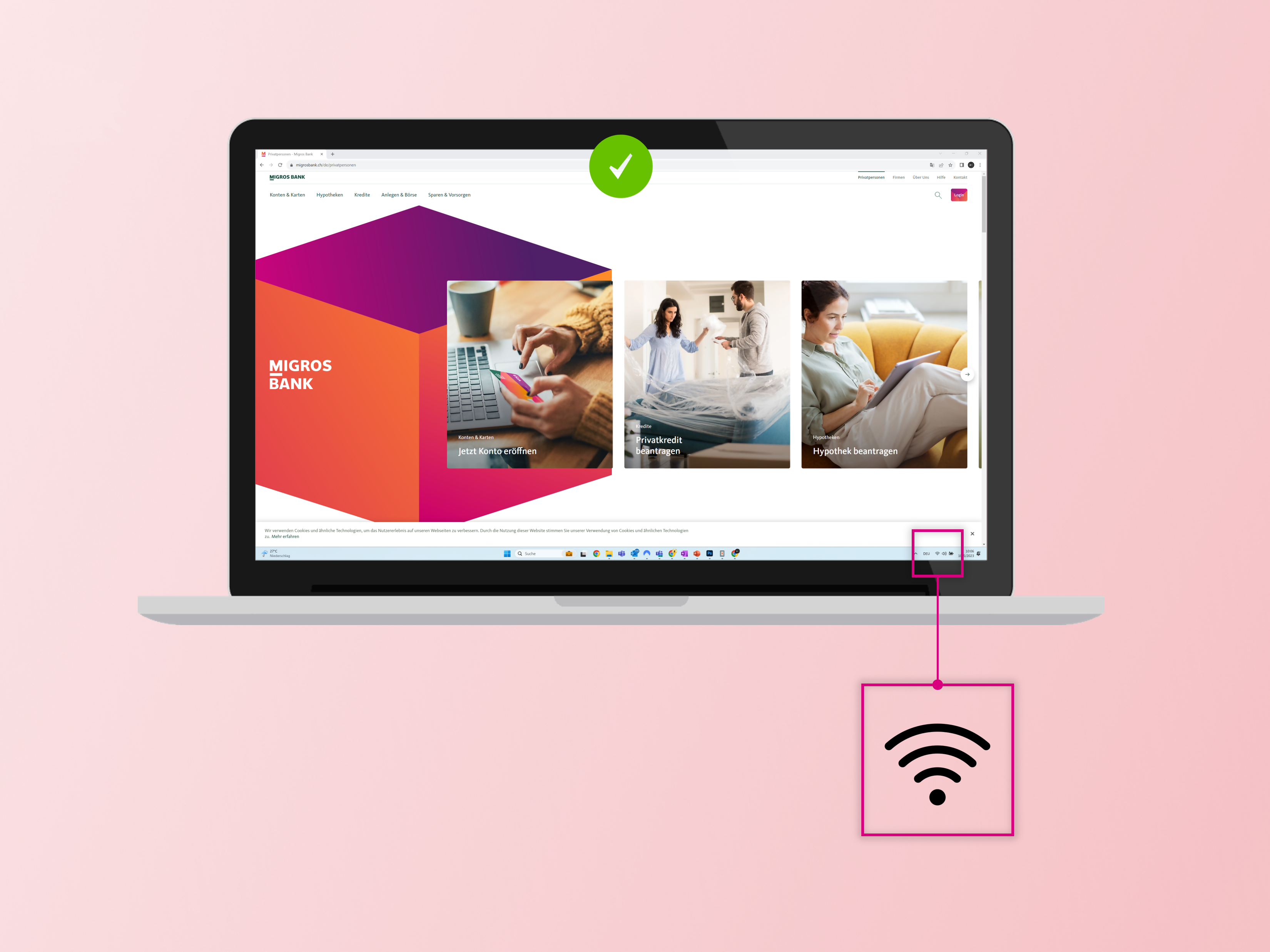
Collegare il dispositivo a Internet
Si assicuri che sul suo dispositivo sia presente una connessione Internet attiva.
Quale sistema operativo utilizza?
MacOS è supportato a partire dalla versione 10.14. La sua versione del sistema operativo è supportata?
Le consigliamo di effettuare l’aggiornamento alla versione più recente.
Per aggiornare il sistema operativo sul suo Mac, usi questo link: Aggiornare macOS su Mac - Supporto Apple (IT)
Siamo qui per Lei
Siamo lieti di averla aiutata.
Per ulteriori richieste non esitate a contattarci nelle nostre pagine di supporto per l’e-banking.
Ci contatti
Se non siamo riusciti a risolvere il suo problema, compili il nostro modulo di supporto IT:
Riavviare il dispositivo.
Il suo e-banking funziona dopo il riavvio?
Siamo qui per Lei
Siamo lieti di averla aiutata.
Per ulteriori richieste non esitate a contattarci nelle nostre pagine di supporto per l’e-banking.
Ci contatti
Se non siamo riusciti a risolvere il suo problema, compili il nostro modulo di supporto IT:
L’e-banking è supportato a partire da Windows 10 con il Service Pack più recente. La sua versione del sistema operativo è supportata?
Riavviare il dispositivo.
Il suo e-banking funziona dopo il riavvio?
Siamo qui per Lei
Siamo lieti di averla aiutata.
Per ulteriori richieste non esitate a contattarci nelle nostre pagine di supporto per l’e-banking.
Ci contatti
Se non siamo riusciti a risolvere il suo problema, compili il nostro modulo di supporto IT:
Le consigliamo di effettuare l’aggiornamento alla versione più recente. Questo link La porterà alla pagina di supporto di Microsoft per aggiornare il suo sistema operativo: Aggiornare Windows - Supporto tecnico Microsoft
Siamo qui per Lei
Siamo lieti di averla aiutata.
Per ulteriori richieste non esitate a contattarci nelle nostre pagine di supporto per l’e-banking.
Ci contatti
Se non siamo riusciti a risolvere il suo problema, compili il nostro modulo di supporto IT:
Purtroppo, l’accesso all’e-banking non è possibile con tutti gli altri sistemi operativi, quali ad esempio BlackBerry OS, Linux, Windows RT e Windows Phone. Non sono supportate neppure le versioni beta e le versioni precedenti.
Login nel browser
Si prega di seguire questo link: Come configuro il mio login all’e-banking della Banca Migros tramite il browser?
Quale sistema operativo utilizza?
MacOS è supportato a partire dalla versione 10.14. La sua versione del sistema operativo è supportata?
Le consigliamo di effettuare l’aggiornamento alla versione più recente.
Per aggiornare il sistema operativo sul suo Mac, usi questo link: Aggiornare macOS su Mac - Supporto Apple (IT)
Siamo qui per Lei
Siamo lieti di averla aiutata.
Per ulteriori richieste non esitate a contattarci nelle nostre pagine di supporto per l’e-banking.
Ci contatti
Se non siamo riusciti a risolvere il suo problema, compili il nostro modulo di supporto IT:
Riavviare il dispositivo.
Il suo e-banking funziona dopo il riavvio?
Siamo qui per Lei
Siamo lieti di averla aiutata.
Per ulteriori richieste non esitate a contattarci nelle nostre pagine di supporto per l’e-banking.
Ci contatti
Se non siamo riusciti a risolvere il suo problema, compili il nostro modulo di supporto IT:
L’e-banking è supportato a partire da Windows 10 con il Service Pack più recente. La sua versione del sistema operativo è supportata?
Riavviare il dispositivo.
Il suo e-banking funziona dopo il riavvio?
Siamo qui per Lei
Siamo lieti di averla aiutata.
Per ulteriori richieste non esitate a contattarci nelle nostre pagine di supporto per l’e-banking.
Ci contatti
Se non siamo riusciti a risolvere il suo problema, compili il nostro modulo di supporto IT:
Le consigliamo di effettuare l’aggiornamento alla versione più recente. Questo link La porterà alla pagina di supporto di Microsoft per aggiornare il suo sistema operativo: Aggiornare Windows - Supporto tecnico Microsoft
Siamo qui per Lei
Siamo lieti di averla aiutata.
Per ulteriori richieste non esitate a contattarci nelle nostre pagine di supporto per l’e-banking.
Ci contatti
Se non siamo riusciti a risolvere il suo problema, compili il nostro modulo di supporto IT:
Purtroppo, l’accesso all’e-banking non è possibile con tutti gli altri sistemi operativi, quali ad esempio BlackBerry OS, Linux, Windows RT e Windows Phone. Non sono supportate neppure le versioni beta e le versioni precedenti.
Login nel browser
Si prega di seguire questo link: Come configuro il mio login all’e-banking della Banca Migros tramite il browser?
- Visiti il nostro sito web bancamigros.ch
- Clicchi in alto a destra su «Login».
- Digiti il numero di contratto e clicchi su «Avanti».
- Sullo smartphone apra l’app e-banking della Banca Migros, clicchi sul pulsante verde «Login con codice QR sul computer» e segua le istruzioni.
Per maggiori informazioni consulti questa guida: Link alla guida PDF
Il login è riuscito?
Congratulazioni!
Ora può chiudere la procedura guidata e proseguire nell’e-banking.
Saremo lieti di aiutarvi.
Nella nostra pagina di supporto troverà altre utili istruzioni.
Se preferisce prenotare una chiamata da parte nostra, ci contatti qui.